Dokumentation
Alles, was du brauchst, um den Easybill Connector by WebQueen einzurichten und zu nutzen.
Was macht der Connector?
Der Easybill Connector verbindet dein Easybill-Konto mit HubSpot CRM. Du kannst Angebote, Rechnungen und andere Easybill-Dokumente direkt aus einem HubSpot-Deal heraus aufrufen, als PDF anzeigen und per Webhook automatisch synchronisieren lassen.
Voraussetzungen
- HubSpot-Account (Sales Hub oder CRM Free)
- Easybill-Account mit aktivem API-Zugang
- Easybill API-Schlüssel (zu finden unter Einstellungen → API in Easybill)
Einrichtung – Schritt für Schritt
Einstellungen → Benutzerverwaltung → API.
Webhook (optional)
Mit aktiviertem Webhook bleiben deine Daten zwischen HubSpot und Easybill durchgehend synchron:
- Kontakt- und Unternehmensdaten (z. B. Adresse, E-Mail, Telefon, USt-ID) werden bei jeder Änderung in Easybill automatisch in den passenden HubSpot-Kontakt bzw. das Unternehmen übernommen – so arbeitest du in beiden Systemen immer mit den gleichen Stammdaten.
- Angebots-Status: Wenn ein Angebot in Easybill angenommen oder abgelehnt wird, wechselt der zugehörige Deal in HubSpot automatisch in die passende Pipeline-Stage (z. B. „Angebot angenommen" / „Angebot abgelehnt").
Du kannst den Webhook jederzeit in den Einstellungen aktivieren oder deaktivieren.
Card zu einem Deal hinzufügen
Damit die Easybill-Card in deinen Deals erscheint, musst du sie einmalig in deinem HubSpot-Layout aktivieren:
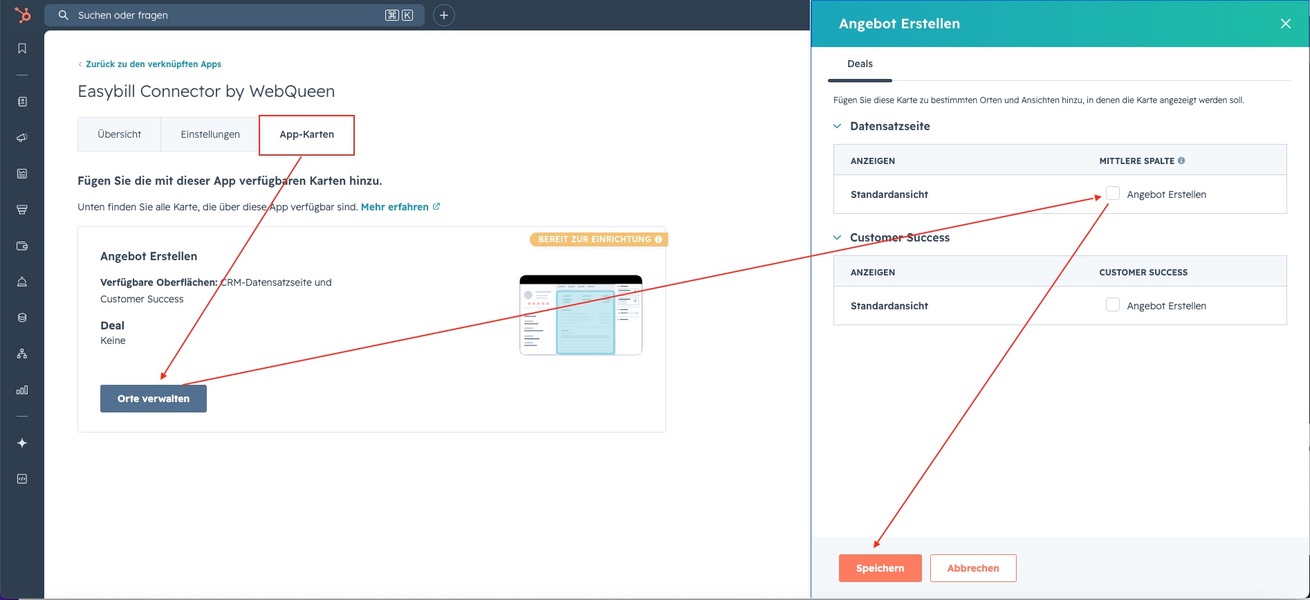
- Gehe in HubSpot zu Einstellungen → Integrationen → Easybill Connector by WebQueen.
- Öffne dort den Tab App-Karten.
- Aktiviere im Abschnitt Datensatz die Checkbox neben der Card – siehe Screenshot.
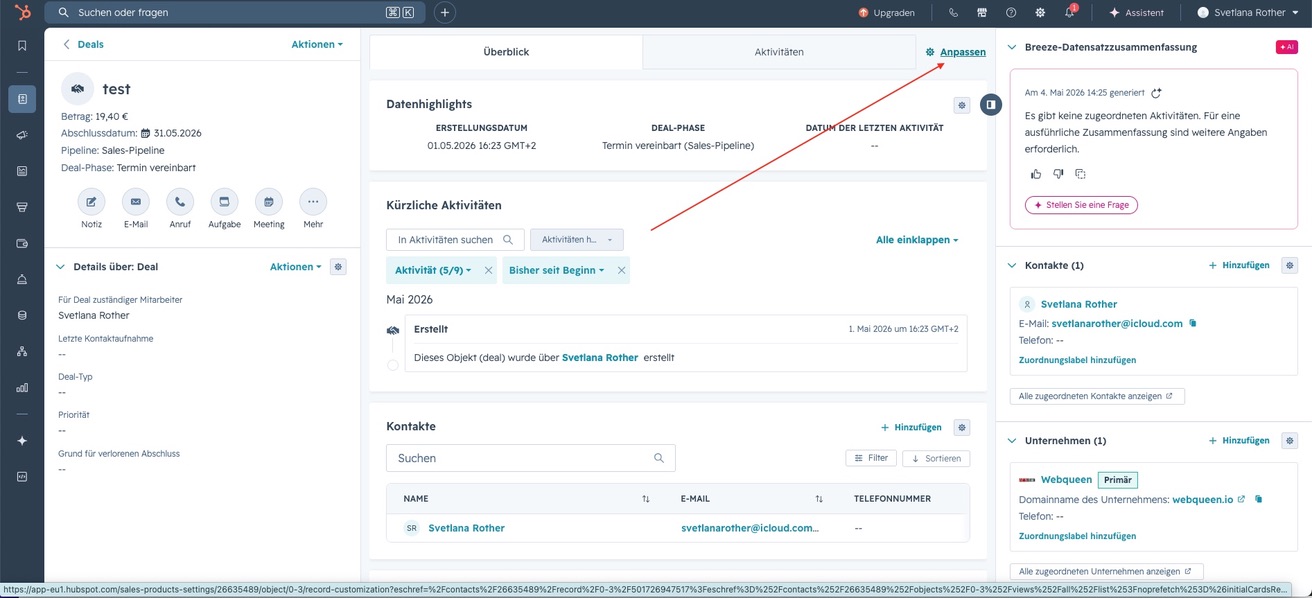
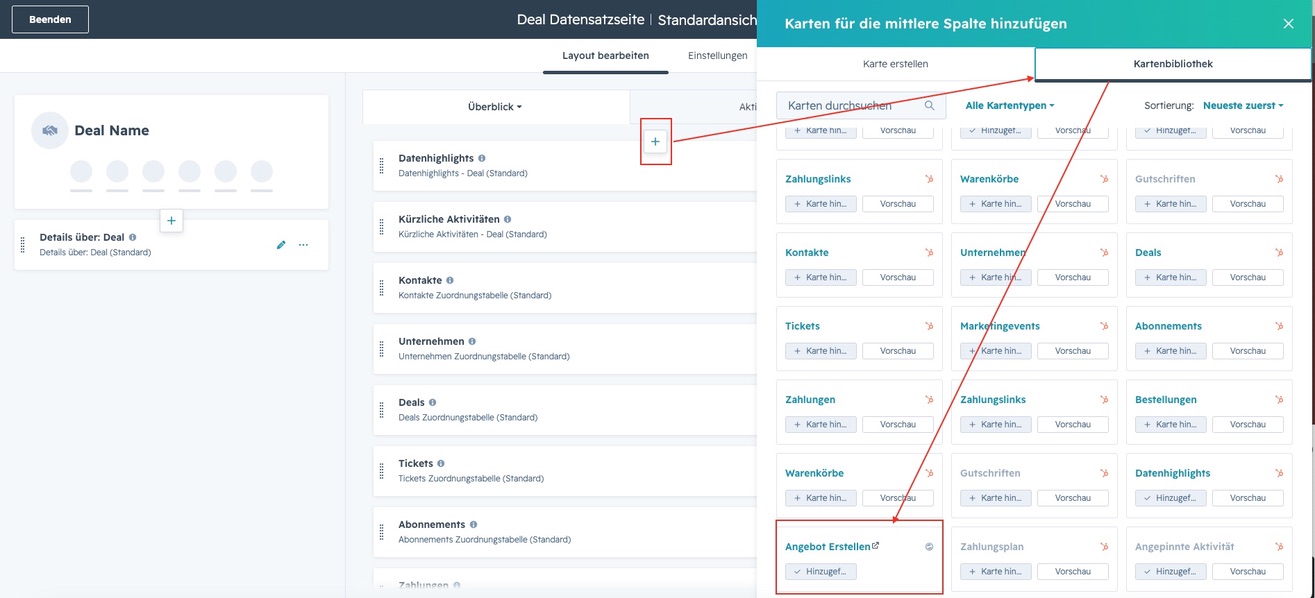
- Nach dem Speichern kannst du die Card im Deal direkt in die Standardansicht aufnehmen oder sie in der Seitenleiste an eine andere Position ziehen – siehe Screenshot.
Funktionen im Überblick
- In der Deal-Card wird ausschließlich das mit dem jeweiligen Deal verknüpfte Angebot angezeigt
- PDF-Vorschau direkt im Browser – ohne Easybill-Login
- PDF-Download
- Optionale Webhook-Synchronisation
- Abonnement-Verwaltung über Stripe